はじめに
ATaMa volley とは
バレーボール部のコーチ・選手・マネージャー向けのスコア記録アプリです。試合中にスマホで操作するだけで、スコア と ローテーション が自動で記録されます。
新規チームを作成する
新しくチームを立ち上げる場合の手順です。アカウントの新規登録とチーム作成が同時に行われます。
招待コードを発行してメンバーを招待する
作成したチームにコーチや選手、マネージャーを招待するときは 招待コード を使います。
- ホーム画面右上のメニュー → アカウント・チーム管理 をタップ
- 選手一覧の上に表示される 招待コード の 共有ボタン をタップ
- 共有モーダルで冒頭メッセージを編集(任意)→ Line などのアプリで送信
共有機能に未対応の端末では、ボタンをタップするとコードがクリップボードへコピーされます。
招待された人がアプリで参加する手順は次のセクションを参照してください。
登録後のログイン
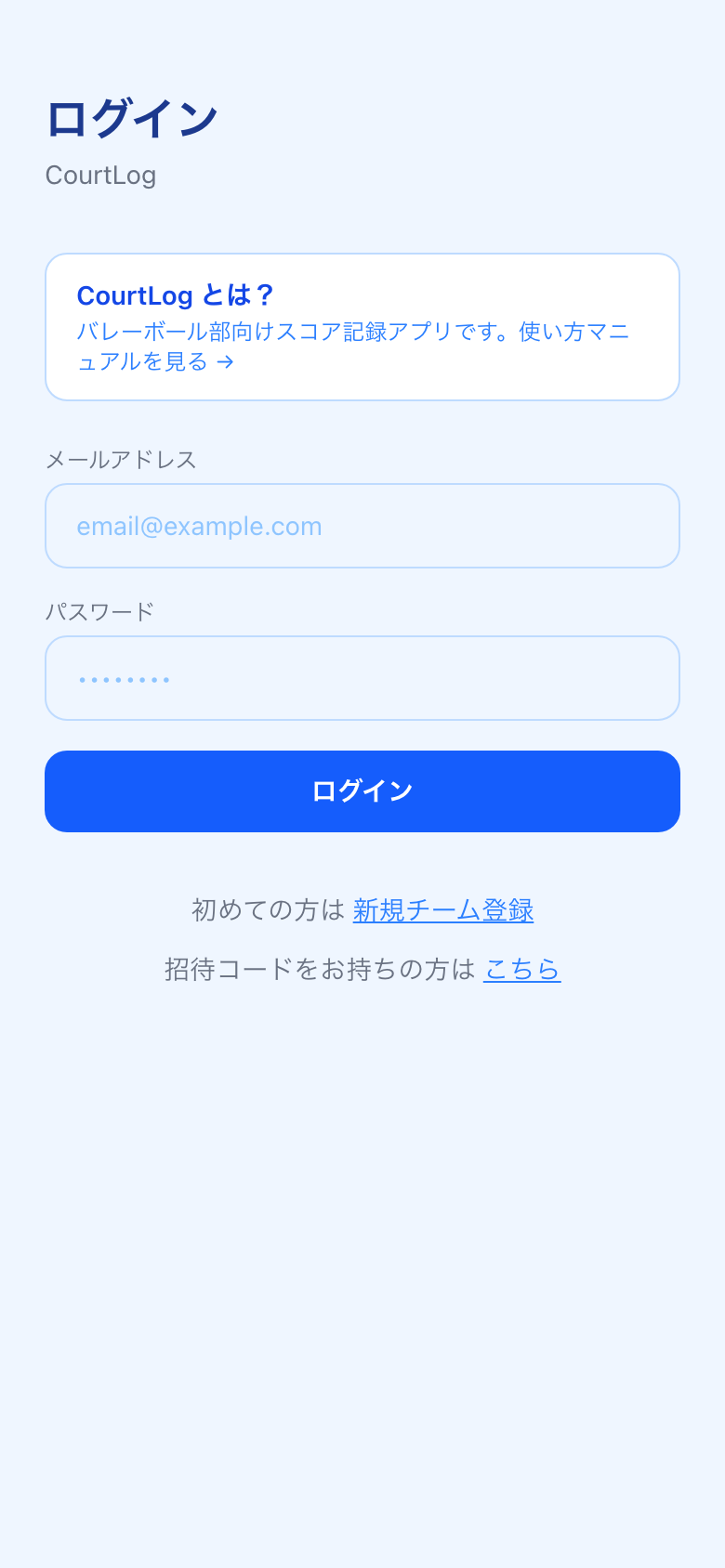
一度アカウントを作れば、次回以降は同じメールアドレス・パスワードでログインできます。
- ATaMa volley を開く
- メールアドレスとパスワードを入力してログイン
既存チームに招待する・参加する
すでに動いているチームに参加するときの手順です。先にチームの管理者から 招待コード を受け取ってください。
参加方法は ATaMa volley のアカウントをすでに持っているかどうか で変わります。
アカウントをまだ持っていない
アカウント作成と 同時にチーム参加 が完了します。
すでにアカウントを持っている
ログイン後、メニューから 「+ 招待コードで参加」 でチームを追加します。
アカウントをまだ持っていない場合
招待されてはじめて ATaMa volley を使う場合は、ログイン画面の「招待コードをお持ちの方」リンクから アカウント作成とチーム参加を同時に行います。
「こちら」をタップ
画面下の 「招待コードをお持ちの方(アカウント未作成の方のみ)は こちら」 のリンクをタップ
情報を入力
招待コード・メールアドレス・パスワードを入力して登録 → 招待されたチームのホーム画面に移動
入力したメールアドレスとパスワードは次回以降のログインに使うので、忘れないようにしてください。
すでにアカウントを持っている場合
別のチームでアカウントをすでに持っている場合は、ログインしてからチームを追加 します。アカウントは複数のチームに所属できます。
メニューを開く
アプリにログインして、ホーム画面右上のメニュー → 「チーム切り替え」 をタップ
招待コードを入力
「+ 招待コードで参加」 から招待コードを入力
完了
既存のアカウントに新チームが追加され、メニューの「チーム切り替え」から行き来できます
既存の試合データはどうなる?
新しいチームを追加しても、もともと所属していたチームの試合データはそのまま残ります。チーム切り替え で行き来できます。
参加後のログイン
参加完了後は、新規ユーザーも既存ユーザーも、同じメールアドレス・パスワードでログインしてください。
- ATaMa volley を開く
- メールアドレスとパスワードを入力してログイン
ホーム画面・メニュー画面の見方
ログイン後はホーム画面に移動します。
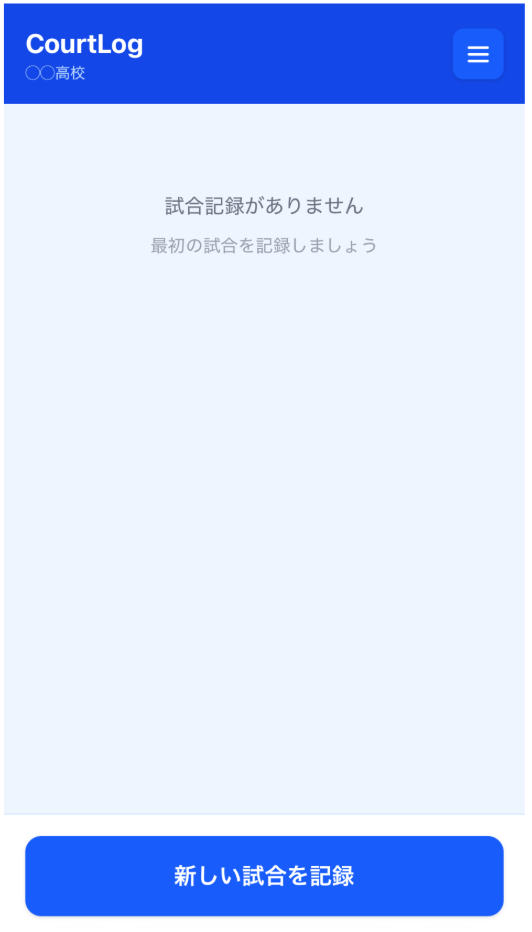
試合カード
試合カードをタップすると 振り返り画面 が開き、セットごとのラリー一覧とアクション詳細を確認できます。
各カードの下部にはアクションボタンが並んでいます。
| ボタン | 説明 |
|---|---|
| 記録継続 | 試合の記録を再開する(準備中 / 記録中 / 終了後の結果確認) |
| スタッツ | この試合の詳細スタッツを見る |
| 最初から | 記録をすべて削除して最初からやり直す |
| 次セット | 現在のセットを完了として次のセットに進む |
| 試合を終了する/再開する | 試合を明示的に終了する/終了済み試合を再開して続きを記録する(試合の状態に応じて切り替わります) |
| 編集 | 「情報を編集」(相手チーム名・日付・会場の変更)または「試合を削除」 |
試合一覧の絞り込み
ホーム画面上部の 絞り込みボタン から、表示する試合を絞り込めます。
| 条件 | 内容 |
|---|---|
| 期間 | プリセット(すべて/今月/3ヶ月/今シーズン/先シーズン)またはスライダーで日付範囲を指定 |
| 相手チーム | 対戦相手で絞り込み |
| モード | 通常/スパイク分析/相手分析/相手分析スパイク などの記録モードで絞り込み |
「今シーズン/先シーズン」の開始月日は アカウント・チーム管理 → シーズン期間設定 で変更できます(デフォルトは 9 月 1 日)。
メニュー(右上の三本線)
ホーム画面右上の三本線アイコンからメニューを開くと、次の操作にアクセスできます。
| 項目 | 内容 |
|---|---|
| チーム切り替え | 所属している複数チームの切り替え、招待コードでの新規参加 |
| 全体集計 | 複数試合をまたいだスタッツを見る |
| アカウント・チーム管理 | 選手登録・入力ボタンの配置・テンプレート・招待コード共有・シーズン期間設定 |
| 使い方 | このマニュアルを開く |
| お問い合わせ | 不具合報告や要望を送る |
| ログアウト | アカウントからログアウトする |
デモデータを試す
「ブルテオン [デモ]」 というチームがデモ用のサンプルデータとして用意されています。 16 選手・9 セット分のデータが入っており、スタッツ画面のイメージを確認できます。データは YouTube に公開されている試合の映像から手入力されたもの に限定されています。
デモチーム閲覧中は試合カードに 「スタッツを見る」 だけが表示され、新規記録・既存試合の編集・削除はできません。記録系の画面(ライブ入力・結果画面の記録継続など)は自動的にスタッツ画面へ戻されます。振り返り画面(ラリー一覧)でも、行クリックでの編集モーダルや + 挿入ボタン は無効化されています。